2018년 3월 19일 월요일

gtx650 드라이버 다운 안내

gtx650 드라이버


그래픽카드를 장착을 하셧으면
부품에 따른 드라이버를 설치를 해줘야 됩니다.
드라이버가 있어야지 연결된 장치를
원활하게 사용을 해볼수가 있습니다.
엔비디아의 gtx650 그래픽카드를 사용하시는 분들도
해당하는 제품에 따른 드라이버를 필요로 하는데요.

pc를 새롭게 구매를 하셧거나
포맷을 한 경우에는 다시 받아주시면 됩니다.
그래픽카드를 구매시에 받은 cd를 통해서
설치할수도 있지만 인터넷만 된다면
간단하게 엔비디아 홈페이지를 통해서 받아보실수가 있습니다.


엔비디아 드라이버 다운로드를 검색을 해보시면
다양한 제품의 드라이버를 받아볼수가 있는 페이지로 접속이 가능합니다.
그러면 위와 같은 사이트를 볼수가 있는데요.
제품명을 검색을 해볼수가 있습니다.


옵션1에는 수동으로 검색을 해볼수가 있고요.
옵션2는 사용자가 사용중인 드라이버를 자동으로 검색해준다고 합니다.
제품종류를 알고 있으니까
첫번째에서 모델명을 체크를 해주시면 됩니다.

제품유형은 Geforce와 시리즈는 600,
제품 계열은 GTX650, 본인의 운영체제와
한글을 체크를 해주시고요. 검색을 하시면 됩니다.


검색이 되면 392MB 정도의 용량으로 받아볼수가 있고요.


동의 및 다운로드를 체크를 해주신 이후에
다운을 해주시면 됩니다.


이후에는 설치경로를 지정을 하시고
압축을 풀어주시고 설치를 진행해주시면 완료되고요.
그래픽카드의 기능을 원활하게 사용을 할수가 있습니다.

2018년 1월 1일 월요일

글자수 바이트 확인 방법

글자수 바이트


문서를 작성하는 경우에 글자 바이트를 확인해야 될때가 있는데요.
보통 글자수로 확인을 하시지만
자소서 같은 경우에 바이트에 제한이 있는
문서를 요구하는 경우에는 바이트에 맞춰서 글자를 작성을 해야됩니다. 

바이트는 기본적으로 한개의 문자를 표시할때 쓰는데요.
한글같은 경우라면 하나의 문자당 2바이트가 사용됩니다.
영어는 한글자당 1바이트 입니다.

바이트를 확인하는 방법은
다양한 글자수세기 사이트를 이용하시면 되는데요.
확인 방법을 알아보겠습니다.


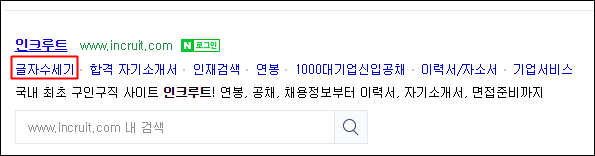
인크루트 사이트를 통해서 알아보는 방법이 있는데요.
검색을 하시면 이렇게 글자수세기 카테고리를 찾아볼수가 있습니다.


글자수세기 페이지에서 글자를 입력을 해주시면 됩니다.
공백포함과 공백제외의 글자와 BYTE를 확인할수가 있습니다.
직접 글자를 입력을 해보시거나
작성한 문서를 복사를 해서 붙여넣어주셔도 됩니다.


그러면 이렇게 바이트에 대해서 알수가 있습니다.
한글과 영어를 같이 사용하는 경우에는
바이트로 확인하는 방법이 좋은것 같습니다.


직접 인터넷 검색창에서
글자수세기를 검색해도 바로 알아볼수가 있는데요.
마찬가지로 글자를 타이핑 하거나
붙여넣으면 바이트를 알수가 있습니다.


2017년 11월 28일 화요일

컴퓨터 스마트폰 연결 방법

컴퓨터 스마트폰 연결


오늘은 안드로이드 스마트폰을 사용하시는 분들중에서
핸드폰을 컴퓨터와 연결하는 방법을 알아보겠습니다.
아이폰 같은경우는 pc와 연결을 할때
여러 부가적인 프로그램이 필요하고 어려울수가 있는데요.

안드로이드 핸드폰은 pc와 쉽게 연결을 해서 사용을 할수가 있습니다.
동영상이나 문서, 이미지 등의 파일을 전송이 가능합니다.
케이블을 통해서 연결을 해볼수가 있는데요.
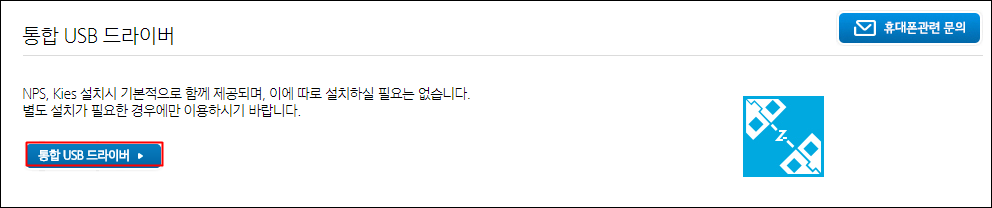
먼저 통합 usb 드라이버가 필요합니다.


드라이버가 없어도 연결이 되는경우도 있지만
연결이 안되는 경우에는 드라이버를 받아서 연결을 해보시면 됩니다.


삼성이나 lg등의 사용하는 스마트폰의 공식 사이트에서
통합 드라이버를 받아주시고 설치를 해주시면 됩니다.


전송을 해주기 위해서는 MTP방식으로 연결을 해줘야 되는데요.
USB를 이용해서 스마트폰과 pc연결을 하고
mtp 방식을 허용을 선택해주시면 됩니다.
mtp방식이 안되는 경우라면 ptp모드로 선택해줍니다.


다음으로는 내 컴퓨터로 들어가보시면
새로운 핸드폰 장치가 생겼을 텐데요.
들어가서 여러 파일들을 전송을 해주시면 됩니다.

사진을 찍어서 저장되는 폴더는 DCIM이고요.
동영상과 스크린샷 폴더도 찾아서 pc로 옮겨주거나
반대로 핸드폰으로 여러가지 파일들을 넣어줄수도 있습니다.
컴퓨터 스마트폰 연결 방법을 알아봤습니다.


2017년 11월 18일 토요일

연금복권 가격 확률 알아보기

연금복권 가격


직장인들이나 여러 일을 하시는 분들중에서
인생역전을 꿈꾸시는 분들이 많으신데요.
그럴때 복권을 구매를 하는것 같습니다.
보통 로또를 구매를 자주하시는 분들이 있으신데요.

한주동안 토요일이 기대가 되고
이번에는 뭔가 될것 같은 기분때문에 구매를 하게되는것 같습니다.
로또말고도 연금복권도 있는데요.

1등이 된다면 20년동안 한달마다 500만원을 받을수가 있고
로또에 비해서 당첨될 확률이 높기 때문에
연금복권을 구매하시는 분들도 많습니다.
그럼 연금복권에 자세히 대해서 알아보겠습니다.


먼저 인터넷에서 나눔로또 복권통합포털을 검색해줍니다.
이후에는 상단 메뉴에서 연금복권 항목을 들어가줍니다.


가격은 1개당 1000원이고요. 로또와 동일합니다.
구입한도는 1인당 1회씩 10만원까지 제한을 하고 있고요.
위와같은 당첨조건과 당첨매수, 확률, 당첨금을 알아볼수가 있습니다.


1등의 당첨확률은 3백십오만분의 1로 로또보다 2.6배 높다고 합니다.
이렇게 보면 연금복권도 나쁘지 않은것 같네요.


로또는 오프라인에서만 구매가 가능하지만
연금복권은 인터넷을 이용할수가 있어서 편리합니다.
당첨자 발표는 수요일날 발표가 됩니다.


2017년 11월 10일 금요일

괌 출입국신고서 작성 안내

괌 출입국신고서


해외여행지 중에 괌으로 가시는 분들도 많은데요.
멋진 경치를 관람할수가 있고
숙박시설도 잘되어있기 때문에 많이 찾으시는것 같습니다.

괌으로 비행기를 타고 처음 여행을 가시는 분들이라면
여러가지 준비를 해야될것이 많은데요.
먼저 입국신고서를 작성을 해야됩니다.
미국으로 비행기를 타고 입국을 하는 경우에는
무비자 협정을 통해서 서류가 폐지되었는데요.

괌의 경우에는 아직도 출입국 신고서를 작성을 해야됩니다.
그리고 출입국 신고서 외에도
작성해야될 서류들이 있는데요. 한번 알아보도록 하겠습니다.


괌에 도착하기 전에 비행기 내에서 작성을 해야될서류는 3종류인데요.
출입국신고서와 세관 신고서, 비자면제 신청서 입니다.
서류를 작성시에는 영어 대문자로 작성을 해야된다고 합니다.

먼저 출입국 신고서 부터 보겠습니다.
이름과 국적, 여권발급일, 여권 유효기간,
미국 거주 기간동안 머물 호텔이나 주소 등을 기입을 해주시면 됩니다.
출국할때는 더 간단한 사항만 적어주시면 됩니다.


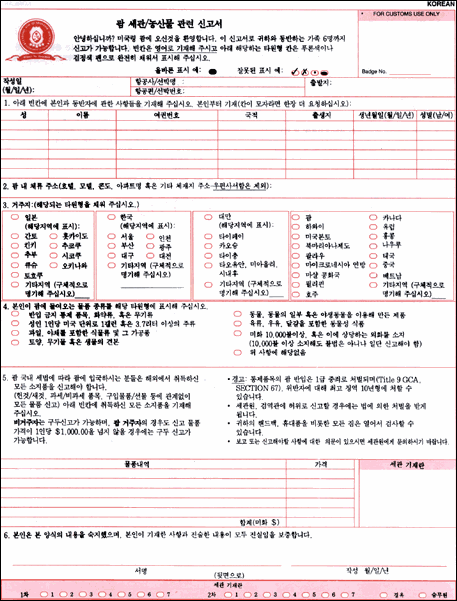
다음으로 세관신고서 입니다.
1만달러 이상 소지했다면 세관 신고서에 작성을 해주셔야 됩니다.


비자면제 신청서 입니다.
무비자에서도 45일동안 체류를 할수가 있지만
서류는 작성을 해주셔야 되고요.

ESTA 이스타비자를 신청시에는
출입국 신고서와 비자면제 신청서를 작성할 필요가 없고
세관신고서 하나만 작성하면 되고요.
90일동안 체류를 할수가 있습니다.


2017년 11월 3일 금요일

그림 편집 프로그램 알아보기

그림 편집 프로그램


사진이나 그림들을 원하는 형태로 편집을 해야될때가 있는데요.
그림 편집 프로그램을 이용해볼수가 있습니다.
요즘은 다양한 편집 프로그램들을 이용해볼수가 있는데요.

여러가지 프로그램을 사용해보고 마음에 드는것을 사용하시면 됩니다.
그중에서 쓸만한 두종류를 알아볼텐데요.
무료로 이용을 할수가 있습니다.

전문적으로 편집을 하시는 분들이라면
포토샵을 구매를 해서 사용을 하겠지만
간단한 사진을 편집을 하시는 분들이라면
포토샵을 구매를 하기에 부담이 되고
무료로 사용할수가 있는 종류중에서 쓸만한것들도 많습니다.


먼저 포토스케이프가 있는데요.
인터넷 자료실을 통해서 받아볼수가 있습니다.
실행을 하면 위와 같은 인터페이스를 볼수가 있고요.
사진 편집이나 합치기, 이어붙이기, gif 만들기 등 원하는 메뉴를 선택하면 됩니다.


사진 편집을 하는 경우는 액자를 걸어줄수도 있고
글씨 삽입이나 도형들을 넣어볼수가 있기 때문에
한번 이용해보셔도 좋을것 같습니다.


다음으로는 알씨라는 프로그램인데요.
이미지 파일을 읽고 보는 용도로도 활용 가능하지만
꾸미기도 해볼수가 있습니다.
알씨 상단의 꾸미기를 선택을 하면 되고요.


꾸미기 기능에서는 사진 크기 변경이나
자르기, 보정, 글상자, 스티커 등을 넣어볼수가 있습니다.
그럼 유용하게 이용해보시길 바랍니다.


2017년 10월 31일 화요일

우체국 뽁뽁이 가격 안내

우체국 뽁뽁이


뽁뽁이는 흔하게 볼수가 있는데요.
물건을 포장을 하는데 쓰거나 아니면
창문에 붙혀서 단열재 용도로도 활용을 합니다.
저도 지난 겨울에 창문에 뽁뽁이를 붙여놨는데요.

효과가 좋았던것 같습니다.
그리고 대부분은 택배를 통한 배송을 하는 경우에
안전하게 운송을 하기 위해서 포장을 하는 용도로 사용을 할텐데요.

특히 전자제품 같이 충격에 약한 물건들은
뽁뽁이를 잘 둘러서 보내주는게 좋습니다.
그래서 뽁뽁이를 구입을 하려는 분들이 많은데요.
우체국에서 구매를 할수가 있는 가격을 알아보겠습니다.


먼저 포장용 에어캡인 뽁뽁이는 일반 마트나
다이소 같은 곳에서도 구매를 할수가 있습니다.

그런데 수요가 많이 늘고 있어서 가격도 오르고 있는데요.
저번에 다이소에 방문을 했을시에
구매를 하려니까 1000원이 넘어가더군요.


우체국에서 뽁뽁이를 구입하는 경우에는
작은 경우는 무료로 받아볼수가 있고요.

뽁뽁이 가격은 200원에서 300원 사이의 금액으로
구입을 할수가 있다고 합니다.
예전에는 무료로 많이 받아볼수가 있었는데
불필요하게 사용하는곳이 많아서 구입을 해야되는곳이 많아지고 있습니다.


뽁뽁이의 길이 1m당 300원 정도로 보시면 될텐데요.
자세한 금액은 우체국에 문의를 하고난 후에 구입을 하시면 될것 같습니다.
택배를 이용할때는 우체국이 가장 믿을만 한것같은데요.
그럼 뽁뽁이를 이용해서 안전하게 택배를 보내시길 바랍니다.